
排課表是您為學生安排每日學習工作的核心工具。整體設計採用與 Google 日曆 相似的介面與操作方式,讓使用者能快速上手。
您可以依需求在 日 (Day)、工作週 (Work Week)、週 (Week)、月 (Month)、或 時間表 (Agenda) 等多種視圖間自由切換,靈活瀏覽課程安排。
排課畫面依時段呈現課程標籤,清楚顯示每天的課程配置,視覺上簡潔明確,一目了然。
同時搭配 學習記錄清單,可即時對照學生的學習進度,避免課程重複安排或遺漏,確保每位學生的學習規劃都能完整且精準地執行。
🧭 主要功能說明
排課系統的核心目的,是協助教師靈活地為學生安排每日學習內容與時段,操作介面直覺、彈性高,能有效管理多元教學需求。以下為主要功能說明:
📅 1. 彈性安排學習對象
- 可依需求選擇 個別學生、整個年級,或 上課群組(例如:英文A組)。
- 系統支援「混合選取」,能同時指定特定學生與整個年級進行排課,方便教師跨班或分組教學。
🔁 2. 週期性課程設定
- 支援建立重複性課程,類型包含:
- 每日 (Daily)
- 每週 (Weekly)
- 每月 (Monthly)
- 每年 (Yearly)
- 系統會自動依週期生成後續課程,免除重複建立的麻煩。
🏷️ 3. 視覺化課程標籤
- 新增課程後,系統會自動以「標籤」方式顯示於時程表中。
- 標籤顏色與時間位置一目了然,方便教師快速掌握每日排程。
🖱️ 4. 直覺式操作與拖曳調整
- 課程時段可直接用滑鼠拖曳移動或調整長度,系統將自動更新日期與時間。
- 可使用 Ctrl + 滑鼠拖曳 快速複製課程,輕鬆建立相似排程。
👩🏫 5. 個人化排課內容
- 每位教師皆擁有獨立的排課資料。
- 登入後系統會自動切換至該教師的個人課程表,確保資料安全與私密性。
📄 6. 排課匯出與記錄整合
- 支援一鍵下載 PDF 格式 的課程表,方便列印與保存。
- 所建立的課程可自動生成對應的 學習記錄頁面,只需按下一個按鈕即可完成,輕鬆銜接課後紀錄與評量流程。
💡 小提醒
這套排課系統設計的核心理念,是讓「時間表」不只是顯示課程,更能成為教師管理學習流程的智慧工具。
無論是個別輔導、分組課程,或全校性教學活動,都能在這個介面中清楚規劃、即時調整。
新增工作(課程)
- 排課表中在指定日期與時段區塊上滑鼠連續按二下,就會開啟新增工作(課程)表單。
- 選擇或課目(工作):
(1)透過下拉式選單「查詢學科→查詢單元→查詢課目」選擇蒙特梭利工作項目
(2)直接開啟「選擇課目」選單,在最上方文字方塊中輸入課目名稱進行查詢,查詢結果會列表在選單中,然後用滑鼠點選課目。
(3)課目(工作)欄位會自動填入前二項選擇的課目名稱。
(4)如果教師需要新增課目,直接在課目欄位輸入課目名稱即可,系統會將新增課目新增至課程項目中,並先將其歸類為「其他(學科)的尚未歸類(單元)」。您隨後可於課程管理頁面變更其隸屬之學科與單元。 - 「主題」:可以留空白,或者填寫跟課目相關的主題內容。有些課目可能會有多種主題需要分開日期、時段上課。
- 「開始」與「結束」:時間不必調整,儲存工作(課程)後,用滑鼠拖曳調整時間區間更加簡易直覺。
- 「All day event」:如果工作是一整天,例如:一整天的外出活動,則勾選核取方塊。
- 重複:預設是不重複,若是工作有重複性,請依照下方週期性工作說明填寫與設定。
- 選擇上課學生:開啟選單從中選擇上課學生,可以多重選擇。選擇的學生會出現在下方的上課學生欄位中
- 上課學生選擇主要有三種方式:
(1)由「選擇上課學生」選單操作選取學生名單。名單會填入上課學生欄位中,姓名以逗點隔開。
(2)『選擇群組』按鈕可開啟群組課程管理頁面的資料,按選擇將群組學生清單加入上課學生欄位。
(3)選擇上課年級:開啟選單選擇上課年級,可以多重選擇。例如:一年級、二年級、三年級。
提示:系統會將上課學生與上課年級的學生名單加以合併 - 填寫完成後,按 Save(儲存)。排課表出現課程的標籤方塊。
週期性工作(課程)
- 適合每週固定時間的課程,例如:英文、體育、音樂、藝術...等
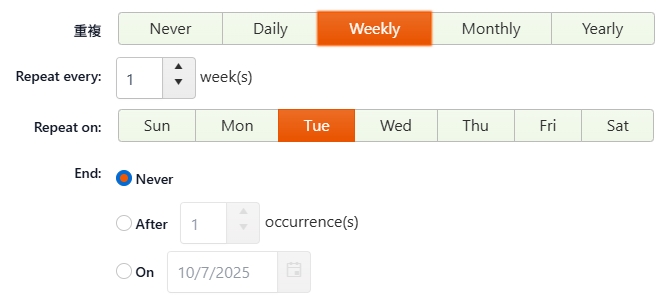
- 新增課程表單中有一個按每日(Daily)、每週(Weekly)、每月(Monthly)、每年(Yearly)的重複課程選單,預設值是不重複(Never)。

- 週期性課程可以指定重複幾次,例如:每週一次,重複週期(Repeat every):1 週,結束方式(End):不結束(Never)、重複幾次之後(After)、指定日期(On)
- 週期性課程標籤左上角會有一個
 符號
符號 - 週期性課程不能透過自動生成建立學習記錄。
- 週期性課程若是以 Edit current occurrence 打開編輯,儲存後就會變成一個獨立的課程項目,就能透過自動生成建立學習記錄。這種課程的左上角標籤符號繪畫上一道斜線。
修改工作(課程)
- 排課表中的課程標籤方塊上滑鼠連續按二下,開啟課程編輯表單。
- 修改表單內容後,按 Save(儲存)。
刪除工作(課程)
- 排課表中的課程標籤方塊上滑鼠連續按二下,開啟課程編輯表單。
- 按左下角的 Delete(刪除) 按紐
複製工作(課程)
- 排課表中用組合操作「Ctrl+滑鼠拖曳」拖曳課程標籤方塊至另一個日期時段。
- 先放開滑鼠左鍵,再放開 Ctrl 鍵,排課表就會放上複製的工作(課程)。